Welcome to Backup Duplicator. Need Help?

(1) Promosi! Pasang Iklan gratis disini, garansi!

Segera! Pasang iklan Anda disini gratis! 100%

(2) Ads your here free, guarantee! 100%

Promote! Ads your here free 100% guarantee!.

(3) Promosikan iklan Anda disini gratis, garansi 100%

Promosi! Pasang iklan Anda disini gratis, garansi 100%!

(4) Promote! Ads your here free 100% guarantee.

Promote your Ads here free 100% guarantee!

(5) Promosi! Pasang iklan Anda disini gratis 100% garansi.

Promosi! Pasang iklan Anda disini gratis 100% garansi!

Tampilkan postingan dengan label Trick. Tampilkan semua postingan

Rabu, 01 Oktober 2014

Template Photoshop Jas Mahasiswa D3 BSI

Backup Duplicator - Berikut ini admin ingin membagikan Template Jas bagi Mahasiswa D3 Bina Sarana Informatika.

Template Photoshop ini admin buat untuk efisiensi waktu bagi Sobat yang gak sempet ke tukang foto buat bikin Pas Foto.

Langsung saja Sobat Download Jasnya. Dan admin sediakan juga mirror link-nya.

Passwordnya: BDSupport

"Disini admin sudah menambahkan dasi berwarna hitam pada almamater."


Semoga informasi diatas bermanfaat. Jangan lupa komengtarnya.

Salam,
BD Admin

Senin, 08 September 2014

Mengatasi Error Database SQL Saat Diimport

Backup Duplicator - Yeap, kembali lagi untuk posting sesuatu. Nah, kali ini admin mau bagikan cara dalam mengatasi error pada saat mengimport file database.

Setiap kali kita mengcopy database dari sumber lain, terkadang saat ingin di import, ada kendala error seperti ini:

SQL query:
(x) /* !40101 SET @ OLD_CHARACTER_SET_CLIENT=@@CHARACTER_SET_CLIENT*/;

MySQL Said:

#1065 - Query was empty

Berikut cara pertama untuk mengatasinya:


Cara yg kedua:
Buka database dengan notepad;
Buat database secara manual / ketik ulang sendiri struktur datanya.

Nah, semoga cara diatas berhasil. Ini cara ku, bagaimana caramu? :D

Salam,
BD Admin

Kamis, 10 Juli 2014

Ghost Win (aplikasi transparankan window)

Backup Duplicator - Kembali lagi Sobat semua, Admin ingin share software menarik yang bisa mentransparankan layar window aplikasi. Software ini gratis dan sudah Admin bikin portable. Sobat hanya tinggal double click pada file berekstensi *.exe.

Berikut screenshotnya:


Cara menggunakannya Sobat tinggal click kiri mouse pada atas window, maka akan langsung menjadi transparan, melalui click kanan mouse juga bisa seperti pada gambar diatas.

Sobat bisa langsung mencobanya, filenya tidak besar, hanya sekitar ratusan Kb.

Download sekarang! Gratis.

Semoga informasi yang disampaikan bermanfaat.

Salam, 
BD Admin

Minggu, 18 Mei 2014

Cara Mempercepat Loading Yahoo! Mail

Backup Duplicator - Memang agak menjengkelkan bila ingin membuka email tapi koneksi internet lamban, hal ini mungkin bisa menjadi alternatif Sobat dalam browsing email Yahoo! Sobat.

Langkah-langkah :

1. Bukalah mail.yahoo.com , kemudian isikan data ID dan Password Sobat.
2. Saat sudah masuk ke laman email Sobat, coba tambahkan kata "b/" diantara "neo/" dan "launch" pada address bar browser, seperti dibawah:


3. Kemudian tekan Enter, dan selesai. Hal ini akan membuat Yahoo! menampilkan laman email dengan tampilan dasarnya.


Semoga informasi diatas bermanfaat.

Salam,

BD Admin

Rabu, 22 Januari 2014

Dapat Bitcoin Gratis

Backup Duplicator - Kembali lagi Admin dibulan pertama ini nongol untuk memberikan informasi, yaitu Bitcoin. Ya, sekarang ini Bitcoin sedang booming, Bitcoin ini sudah ada dari tahun 2009 yang dibuat oleh psydounymous - Satoshi Nakamoto, bitcoin ini bersifat open source, digunakan sebagai uang digital (lihat selengkapnya).

Nah, kalau Sobat mau mendapatkannya gratis, sobat bisa buka akun bank sendiri di Blockchain. Ikuti saja langkah-langkahnya.


Saat Sobat sudah selesai, Sobat mempunyai Bitcoin Address, Admin sarankan saatnya Sobat membuka keran bitcoin agar bitcoin mengalir ke bank pribadi Sobat, inilah langkah yang paling menyenangkan. Bagaimana caranya? Sobat bisa pergi ke website yang sudah Admin sendiri buat, ditempat lain juga boleh hehee.., disana sudah tersedia banyak website faucet. Dan memasukkan Bitcoin address Sobat di kolom yang tersedia serta menjawab setiap captcha yang ada.


Setiap website terdapat aturan yaitu, Sobat bisa membuka keran setiap 30 menit hingga sehari. List keran tersebut akan terus Admin update. Dan biasanya setelah Sobat membuka keran, bitcoin tersebut (Satoshi) akan dikumpulkan dulu di penampungan diantaranya coin box dan micro wallet. Untuk mengecek berapa banyak bitcoin yang dikumpulkan sobat bisa tambahkan bitcoin address dibelakang website tersebut, seperti :

coinbox.me/?a=bitcoin address Sobat

microwallet.org/?u=bitcoin address Sobat

kemudian taruh di address bar pada browser Sobat, dan tekan Enter. Maka akan tampil seperti ini:

Sebenarnya masih banyak cara untuk medapatkan Bitcoin, diantaranya dengan Mining, dan forex/trading. Namun cara-cara tersebut tidak akan dibahas, karena Admin mengambil bitcoin dengan cara yang tidak berisiko.

Demikian informasi yang bisa Admin sampaikan, kiranya bermanfaat untuk kita semua.

Salam,

DB Admin

Jumat, 27 Desember 2013

PTC Tools For Help

Backup Duplicator - Sebelumnya Admin telah memberikan tips cara menghasilkan Dollar dan Euro Gratis. Nah, kali ini Admin ingin berbagi Tools yang bisa membantu Sobat untuk mencari uang ecerannya. Tidak perlu lama lagi langsung saja Sobat download.


Download

Admin serius! tidak menipu. Screenshot sudah termasuk di dalam file.


Password:
Password: BDSupport


Kamis, 26 Desember 2013

Cara Memakai BBM Android di PC/Laptop With Bluestacks BETA

Backup Duplicator - Kembali lagi Admin ingin membagikan informasi menarik, yaa walau sudah banyak yang beredar, namun info ini hanya sekedar untuk di backup.

Yeap sesuai dengan judul diatas, bagaimana caranya memakai BBM Android di PC/Laptop? Cukup mudah, namun dengan syarat PC/Laptop Sobat minimal punya 2GB RAM karena dalam menginstall Bluestacks ini memang requirmentsnya begitu. Nah, dengan adanya BBM yang sudah lintas platform ini, semakin memudahkan banyak orang yang gak punya Smartphone bisa menggunakan BBM, termasuk Admin, hehe.. (ngaku yee .. :p). 

Tidak perlu panjang-panjang lagi bahasnya, mending Admin langsung kasih softwarenya.


Download BlueStacks 0.7.12.896 BETA (11,4 Mb)

Download BBM For Android (Google Play Store)

Jika ada error pada BlueStacks, coba lihat Solusinya.

Thanks to Bagas31.com, Jalantikus.com

Salam,
BD Admin


Jumat, 13 Desember 2013

Watch Youtube 3D (Nonton Youtube 3D)

Backup Duplicator - Jumpa lagi Sobat di blog yang sederhana ini. Mengapa admin mengatakan jumpa lagi? Mungkin Sobat bingung dengan maksud admin. Yeah, sekitar beberapa hari yang lalu blog ini sempat berganti domain menjadi .hol.es dari blogspot.com dan itu memerlukan proses yang memang agak membuat admin gregetan. Hehehe... Lanjut ke topik pembicaraan. Kali ini admin ingin berbagi dengan Sobat semua trick untuk menonton 3D di Youtube. Gimana tuh? Lihat langkah-langkah berikut ini :

Sobat bisa nonton YouTube tanpa menggunakan peralatan bantuan kacamata 3D.

TRICK
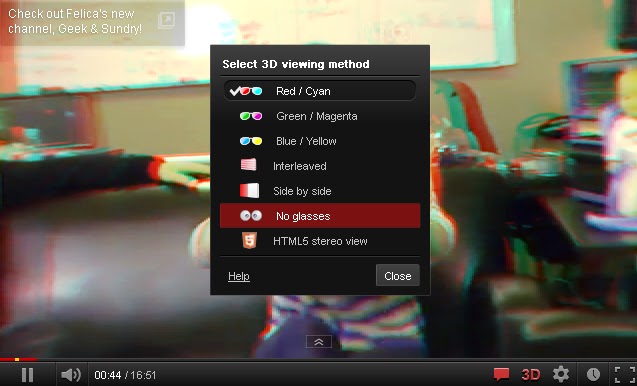
Ini adalah beberapa trik atau tehnik yang semua bisa Sobat lakukan untuk menonton video dengan format 3D dari situs YouTube tanpa menggunakan kacamata 3D, trik akan dijelaskan melalui gambar di bawah :

Buka video 3D yang anda inginkan, lalu pilih menu "Select 3D viewing method" atau metode untuk menonton dengan cara klik pada ikon "Gear" atau baut di bagian Bar video player di bawah. Lalu pilih "No glasses" atau tanpa kacamata.


Setelah anda klik menu "No glasses" maka akan muncul menu lagi seperti gambar di bawah ini dan anda dapat melihat metode apa saja yang dapat dilakukan untuk melihat video 3D tanpa menggunakan kacamata 3D, metode-metode tersebut adalah "Cross-eyed", "Parallel", "Mirror Split", "Left Only" dan "Right Only".


Jadi, Trik disini adalah sebuah metode untuk menonton video 3D tersebut tanpa sebuah kacamata 3D lagi. Dan mari kita kupas lebih dalam bagaimana cara menggunakan metode-metode di pada gambar diatas.
  1. Cross-eyed, gambar video akan dibagi menjadi 2 bagian sebelah kiri dan kanan seperti gambar di atas, lalu coba fokus mata kanan anda untuk melihat gambar di sebelah kiri dan fokus mata kiri anda untuk melihat gambar di sebelah kanan anda, hasilnya anda akan melihat satu gambar lagi di bagian tengah yang akan memberikan efek 3D kepada mata anda.
  2. Parallel, gambar video akan sama seperti gambar di atas, dibagi menjadi 2 bagian sebelah kiri dan kanan. Metode ini hampir sama dengan "Cross-eyed", perbedaannya adalah kedua mata anda melihat ke segala arah di video tersebut (kaburkan mata anda) hingga mata kiri anda melihat ke gambar kiri dan mata kanan anda melihat ke gambar kanan, maka keberhasilannya diukur apabila anda berhasil melihat efek 3D dari video tersebut.
  3. Mirror split, Left only, Right only, untuk metode ini saya kurang dapat mengerti karena memerlukan alat tambahan berupa sebuah kaca. Jadi saya masih mempelajari teknik ini juga. 
Mungkin tidak semua video di Youtube ada pillihan 3D-nya, mungkin karena pilihan ini tergantung dari spesifikasi hardware atau plugin dan browser yang dipakai Sobat dan juga bisa jadi pilihan ini masih BETA. Nah, bagi Sobat yang di videonya tidak ada pilihan 3D-nya, bisa mencoba cara dibawah, kalau memang tidak bisa juga, mohon dimaklumi hehe... karena cara ini hanya logika admin, tapi admin telah mencobanya, tidak menyesal juga dengan logika ini.

Kemarin saat searching tutorial untuk tugas, admin menemukan video dengan option 3D. Ini videonya:


Jika video diatas, tidak muncul pilihan 3D-nya silakan klik Watch On Youtube. 

Nah, ini logika yang admin pakai untuk nonton 3D tanpa ada pilihan 3Dnya di Youtube:
Biasanya URL Youtube tanpa opsi 3D adalah seperti ini di address bar browser Sobat:
http://www.youtube.com/watch?v=6iDDWC3BFmE
Lalu tambahkan kalimat seperti ini di URL-nya:
http://www.youtube.com/select_3d_mode?video_id=6iDDWC3BFmE
Atau gunakan kalimat ini:
&feature=html5_3d
pada akhiran URL, sehingga jadi seperti ini:
http://www.youtube.com/watch?v=6iDDWC3BFmE&feature=html5_3d

TIPS and NOTE
Ada sebuah tips agar teman-teman lebih mudah melakukan metode di atas, coba terlebih dahulu berlatih fokus mata kiri anda melihat titik putih di sebelah kanan yang berada pada gambar di atas  dan fokus mata kanan anda melihat titik putih di sebelah kiri yang berada pada gambar di atas sampai akhirnya anda dapat melihat 3 titik dari 2 titik putih di atas.
Atau anda tidak ingin lelah, teman-teman cukup membeli kacamata 3D di Internet atau membuatnya sendiri, itu lebih mudah. Metode-metode di atas akan menciptakan rasa sakit kepala atau pening bagi beberapa orang.
Hmm, itu dulu teman-teman artikel dari admin, semoga bermanfaat, maaf apabila admin menuliskan beberapa kata yang tidak enak untuk dibaca oleh Sobat, dan Terima Kasih telah berkunjung di Blog ini. :D

Rabu, 27 November 2013

Download Video Tanpa Downloader (Hanya Gunakan Cache Browser)

Backup Duplicator - Sebelumnya Admin sudah membagikan cara alternatif dalam mendownload video Full House Take 2 With Subtitle Indonesia. Nah, kali ini gak berbeda jauh hubungannya dengan cara mendownload video, namun ada satu hal yang Sobat perlu tau, cara download video online ini sangat efisien tapi agak lumayan repot, karena tidak menggunakan software downloader atau pun website video downloader. Bagaimana caranya tuh ? Hehe, ini berawal dari Admin iseng-iseng surfing internet dan menemukan artikel seperti ini. Oke, daripada repot-repot nyari artikel yang Admin maksud, mendingan Admin langsung kasih tau caranya, Check it out!

Nah, sebenarnya tersedia trik yang dapat digunakan untuk menyimpan video dari YouTube, dll tanpa harus menggunakan downloader. Cukup menggunakan browser saja (Mozila Firefox, Internet Explorer, Opera, dan  Google Chrome) . Daripada pusing-pusing mencari software untuk download video dari YouTube, dll, tidak ada salahnya trik berikut ini dicoba.

Menggunakan Internet Explorer
  1. Buka URL video yang hendak disimpan dan putar videonya hingga penuh.
  2. Buka Temporary Internet files (umumnya ada di \Documents and Settings\[user]\Local Settings\Temporary Internet Files) dengan Windows Explorer.
  3. Cari file yang namanya diawali dengan getvideo?video_id=xxx dengan nilai xxx adalah sama dengan identitas video yang dinyatakan di alamat URL (misalnya http://www.youtube.com/watch?v=xxx). Agar mudah ditemukan, urutkan berdasarkan tanggal modifikasi. Jika diurutkan secara ascending, file tersebut akan terletak di bagian bawah Windows Explorer.
  4. Copy file tersebut ke direktori lain. Setelah dipaste, kemungkinan besar namanya akan menjadi getvideo[1].
  5. Ubah nama file tersebut dan berilah akhiran .flv.
  6. Putar dengan FLV Player favorit Anda.


Menggunakan Firefox 

Jika Anda menggunakan Firefox, triknya sedikit lebih rumit karena file temporary yang digunakan untuk menyimpan video tidak memiliki nama dengan pola tertentu. Namun tidak ada salahnya dicoba.
  1. Buka URL video yang hendak disimpan dan putar videonya hingga penuh.
  2. Ketikkan about:cache pada bagian address Firefox.
  3. Pada bagian Disk Cache Device, klik List Cache Entries.
  4. Catat direktori Cachenya, misalnya \Documents and Settings\[user]\Local Settings\Application Data\Mozilla\Firefox\Profiles\ctz4tpy9.default\Cache.
    Atau untuk memudahkan pencarian posisi cache, ketik saja about:cache?device=disk pada browser anda hasil pada milik saya adalah sbb: C:\Users\USER\AppData\Local\Mozilla\Firefox\Profiles\nu4px4l1.default\Cache
  5. Buka folder tersebut dengan Windows Explorer dan urutkan berdasarkan tanggal modifikasi.
  6. Cari file yang Anda “curigai” sebagai file video, dilihat dari ukurannya yang mencapai ribuan bahkan puluhan ribu KB. Jika tanggal modifikasi diurutkan secara ascending, file tersebut akan terletak di bagian bawah Windows Explorer.
  7. Ubah nama file tersebut dan berilah akhiran .flv.
    8. Putar dengan FLV Player favorit Anda.

Menggunakan Opera 

Penggunaan Opera untuk mendownload YouTube hampir sama dengan Firefox, hanya saja Anda tidak perlu membuka about:cache untuk melihat di mana file temporary tersimpan. Untuk Opera, file temporary ada di \Program Files\Opera\profile\cache4.

Menggunakan Google Chrome
Caranya hampir sama denga Firefox dan Opera namun posisi cache nya ada disini

C:\Documents and Settings\Nama user pada komputer Anda\AppData\Local\Google\Chrome\User Data\Default\Cache


Sumber: Junigusti dengan sedikit perubahan.

Salam,

BD Admin